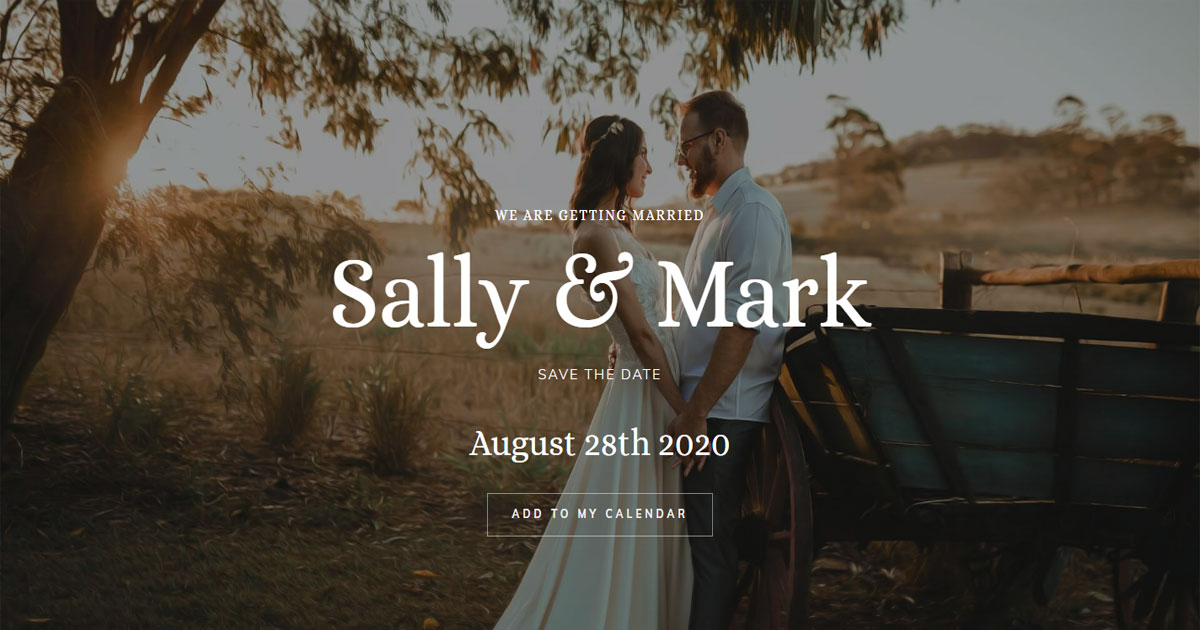
Membuat Undangan Digital di Website & HP
Di era digital ini, Anda tidak perlu lagi membuat dan mencetak undangan fisik. Dengan bantuan sejumlah platform ataupun aplikasi mobile, Anda bisa mendesain undangan yang bisa dibagikan secara online.
Ada 5 langkah yang bisa Anda lakukan untuk memulai cara membuat undangan digital:
- Tentukan konsep dan desain undangan
- Pilih platform untuk membuat undangan digital
- Cek ulang undangan digital yang sudah dibuat
- Siapkan daftar penerima undangan
- Bagikan undangan ke penerima
Yuk, langsung meluncur ke tutorialnya! Berikut cara membuat undangan digital yang bisa Anda coba:
1. Tentukan Konsep dan Desain Undangan
Langkah awal dalam cara membuat undangan online adalah menentukan konsep dan desain. Undangan digital yang Anda buat harus mencerminkan tema atau style acara pernikahan yang sudah dipersiapkan.
Apabila Anda belum menentukan tema, tipsnya adalah carilah tema yang cocok dengan selera dan karakter diri Anda.
Setelah menemukan tema yang diinginkan, pilih palet warna yang sesuai. Tentukan dua atau tiga warna utama yang akan digunakan. Tujuannya, supaya desain tidak terlalu ramai yang justru akan membuat konsep tampak berantakan.
Dengan begitu, Anda bisa mengonsep acara sekaligus undangan digital yang sesuai dengan style Anda.
2. Pilih Platform untuk Membuat Undangan Digital
Banyak platform yang bisa digunakan untuk membuat undangan digital. Semuanya memiliki keunggulan dan kekurangannya masing-masing.
Di sini, kami akan memandu Anda mendesain undangan digital di website WordPress karena kemudahannya, serta aplikasi Canva.
Cara Membuat Undangan Digital Website
Kalau menginginkan kustomisasi yang mudah, undangan digital bisa didesain dengan cara membuat website. Kami akan memilih WordPress, karena plugin dan template yang tersedia akan membuat undangan digital Anda terlihat lebih menarik dan profesional. Ini dia penjelasannya.
Setelah sukses login ke akun WordPress, akan muncul tampilan dashboard WordPress seperti di bawah ini.

Nah sekarang, Anda bisa mulai mengatur tampilan website undangan Anda.
Install Tema WordPress
Tema WordPress akan membantu Anda mempercantik tampilan undangan online tanpa perlu mendesain dari nol.
Ada ribuan tema WordPress baik yang gratis maupun berbayar. Di tutorial ini, kami menggunakan tema WordPress gratis yaitu Astra.
Untuk menginstall tema, pilih tab Appearance > Themes di dashboard WordPress.

Lalu, klik Add New untuk menambahkan tema baru.

Selanjutnya, pilih tema yang ingin diinstall. Karena di panduan ini kami akan menggunakan tema Astra, jadi tinggal masukkan saja keyword “Astra” di kolom pencarian dan klik Install.

Kalau proses instalasi sudah selesai, klik Activate untuk mengaktivasi tema.

Install Plugin WordPress
Setelah tema berhasil dipasang, kini saatnya menginstall sejumlah plugin untuk memudahkan Anda membuat undangan digital.
Ada 4 plugin yang perlu Anda pasang yaitu Elementor, Essential Addons for Elementor, URL Params, dan Starter Templates. Nah, langkah instalasinya cukup mudah, kok. Caranya, klik Plugins > Add New di sidebar dashboard WordPress.

Cari plugin yang akan diinginkan di kolom pencarian. Kalau sudah ketemu, klik Install Now dan klik tombol Activate setelah proses instalasi selesai.

Ulangi tahap ini untuk menginstall semua plugin yang dibutuhkan.
Pilih Template Undangan Pernikahan Digital
Segala persiapan membuat undangan online sudah selesai. Sekarang, Anda sudah bisa memilih template website undangan. Caranya, kembali ke dashboard WordPress dan klik Appearance > Starter Templates.

Di halaman berikutnya, klik Build Your Website Now.

Mulai Cara Membuat Undangan Digital Website
Di sini, Anda akan menemukan 3 page builder yang bisa dipilih untuk membantu Anda membuat undangan digital dengan mudah. Page builder adalah plugin yang menawarkan kemudahan kustomisasi website tanpa perlu coding. Makanya, membuat undangan digital akan jauh lebih mudah dan instan dengan page builder.
Anda bebas memilih page builder sesuai dengan preferensi. Namun, di tutorial ini kami menggunakan page builder Elementor.

Kini waktunya Anda memilih template untuk website undangan. Ketika Anda mengetikkan “wedding invitation” di kolom pencarian, akan muncul beberapa pilihan template gratis dan premium. Di panduan ini, kami memilih template undangan pernikahan gratis berikut.

Begitu masuk ke halaman berikutnya, Anda akan disambut berbagai customization tools. Di sini Anda bisa mengupload logo website hingga mengatur palet warna dan font style.

Kalau sudah sesuai dengan preferensi Anda, klik Submit & Build My Website.

Tunggu sistem membangun website Anda dalam beberapa saat. Ketika proses berhasil, Anda akan melihat tampilan seperti di gambar berikut ini.

Mungkin Anda bertanya-tanya: apakah setelah langkah ini saya tidak bisa lagi mengedit website?
Jawabannya, bisa. Setelah sistem selesai membangun website, Anda masih bisa melakukan kustomisasi website undangan. Jadi, kalau Anda melewatkan tahap ini pun tidak akan menjadi masalah.
Sesuaikan Konten Halaman Undangan
Akhirnya, Anda sudah sampai di tahap kustomisasi halaman website undangan. Caranya cukup mudah, tinggal klik Edit with Elementor.

Dengan Elementor, Anda bisa berkreasi dengan berbagai tools dan widgets yang tersedia.
A. Mengubah Background dan Tampilan
Pertama-tama, Anda bisa mengubah background dengan klik gambar yang ingin Anda ganti.
Lalu di tab Style pada sidebar, pilih Choose Image. Anda bisa mengupload file gambar dari komputer atau memilih foto yang tersimpan di media library.

Jika Anda belum mengubah teks di langkah sebelumnya, Anda bisa mengotak-atik teksnya dengan Elementor. Cukup klik text box yang ingin diganti. Mulai dari font style, warna, shadow, sampai spacing bisa Anda kustomisasi di tab Style.

Template yang kami pilih sudah menyediakan bagian yang berisi cerita calon mempelai. Di bagian ini, Anda bisa menambahkan sentuhan personal dengan menceritakan latar belakang Anda dan pasangan.

B. Custom Nama Tamu Undangan Digital
Apakah kustomisasi website undangan digital hanya sampai di sini saja? Tentu tidak.
Sentuhan personal lainnya yang bisa Anda berikan adalah custom nama tamu undangan. Di sinilah plugin URL Params berperan.
Pertama-tama, klik icon Edit Heading pada textbox di mana Anda ingin menampilkan nama tamu undangan.

Pada kolom Title, pasang shortcodes [urlparam param=”value”/]. Value yang berada dalam string ” “ bisa diisi apa saja. Di tutorial ini, kami menggunakan value “tamu”.
Berikut shortcodes lengkapnya:
[urlparam param=”tamu”/]

Jadi, ketika Anda menambahkan nama tamu setelah /?tamu= di belakang URL, nama tersebut akan otomatis muncul di undangan digital.
Misalnya, namadomain.com/?tamu=Ariana%20Grande
%20 digunakan dalam URL untuk memunculkan karakter spasi.

C. Menambahkan Informasi Akomodasi
Tips kustomisasi undangan online selanjutnya adalah memberikan informasi lebih detail terkait acara. Contohnya saja, apabila acara diselenggarakan di kota lain, Anda bisa menyisipkan informasi tentang hotel terdekat untuk memudahkan tamu undangan mencari penginapan.
Di tutorial ini, kami membuat post baru yang berisi daftar penginapan seperti berikut.

Kemudian, copy-paste link halaman website tadi di kolom Link pada tab Content seperti di bawah ini. Jadi, ketika tamu undangan mengklik icon Akomodasi, mereka akan diarahkan ke halaman daftar penginapan.

D. Membuat Formulir untuk Souvenir atau Hadiah
Salah satu informasi penting lainnya yang bisa Anda tambahkan adalah ke mana tamu undangan harus mengirimkan hadiah. Biasanya, informasi ini akan berguna bagi tamu yang berhalangan hadir.

Sama dengan langkah memberikan informasi tentang akomodasi sebelumnya, kami juga menambahkan link post informasi tentang pengiriman hadiah seperti di bawah ini.

E. Menambahkan Form untuk Kehadiran Tamu
Lanjut ke bagian berikutnya yaitu RSVP. Template yang dipakai dalam tutorial ini juga sudah menyediakan form RSVP untuk konfirmasi kedatangan tamu undangan.
Namun, jika template yang Anda pilih belum menyediakannya, Anda bisa menambahkan widget WPForms.
Caranya, drag and drop widget tersebut di tempat yang Anda inginkan. Jadi, ketika pengunjung mengisi formulir tersebut, Anda akan langsung mendapatkan notifikasi melalui email.

F. Menyajikan Informasi Detail Acara
Informasi selanjutnya yang harus ada di dalam undangan digital adalah waktu dan tempat dilaksanakannya acara.
Masih sama dengan langkah-langkah sebelumnya, Anda bisa kustomisasi bagian ini dengan tools yang ada di sidebar. Misalnya, mengganti icon di Icon Box seperti berikut ini.

Kemudian, supaya perjalanan tamu undangan ke lokasi acara semakin lancar, Anda juga bisa menambahkan peta online dengan widget Google Maps.
Untuk memunculkan titik lokasi acara, ketikkan saja alamatnya di kolom Location pada tab Content.

G. Menambahkan Timer Countdown
Ingin meningkatkan antisipasi tamu undangan? Bisa.
Caranya adalah dengan menambahkan fitur countdown timer. Kalau Anda ingin menggunakan fitur ini, Anda bisa memanfaatkan widget Countdown dari plugin Essential Addons for Elementor.
Pengaturan tanggal bisa dilakukan di tab Content, sedangkan penggantian warna dan font ada di tab Style.

Sebenarnya, ada banyak widget lain yang bisa Anda gunakan untuk mempercantik undangan digital. Dari Social Icons, Soundcloud, sampai Basic Gallery yang fungsinya menampilkan kumpulan foto-foto estetik Anda dan pasangan.

Cara Membuat Undangan Digital Gratis di Aplikasi HP
Alternatif cara membuat undangan digital adalah menggunakan aplikasi desain seperti Canva atau PicsArt.
Canva merupakan platform populer yang menyediakan template desain siap pakai untuk undangan digital, pamflet, banner, sampai logo. Kalau Anda ingin tahu cara desain di aplikasi ini, Anda bisa mengikuti panduan cara menggunakan Canva dari kami.
Kemudahan lain yang ditawarkan Canva yaitu bisa membagikan undangan yang Anda buat dengan praktis. Anda bisa mendownload file desain undangan lalu mengirimkannya langsung ke tamu undangan.
Cara lainnya, Anda dapat mengunggah file desain ke Google Drive atau Dropbox kemudian baru membagikan linknya ke tamu undangan.
Walaupun menawarkan ratusan template dan berbagai kemudahan lainnya, Canva tetap memiliki keterbatasan. Seperti sulit tracking RSVP karena tidak ada fitur contact form, tidak bisa menambahkan background music atau elemen-elemen interaktif lainnya.
Ditambah, kalau Anda ingin menyisipkan nama setiap tamu undangan, Anda harus mengedit kolom nama dan menyimpan filenya satu per satu yang tentu saja akan memakan waktu.
3. Cek Ulang Undangan Digital yang Sudah Dibuat
Eits, jangan langsung bagikan undangan yang sudah Anda buat, ya. Salah satu tahap dalam cara membuat undangan digital yang tak bisa dilewatkan adalah mengecek ulang undangan yang sudah dibuat.
Tujuannya, untuk memastikan tidak ada kesalahan ketik pada undangan. Kesalahan ketik pada informasi penting seperti waktu dan lokasi acara dapat berakibat fatal. Bisa-bisa tamu undangan Anda kesasar ke kota lain!
Jadi, baca ulang setiap informasi yang ada di undangan digital Anda. Kalau perlu, minta tolong orang lain untuk turut mengecek undangan. Siapa tahu ada masih ada typo yang terlewat. Jangan lupa juga untuk mengetes fitur-fitur interaktif seperti button, link, sampai background music.
4. Siapkan Daftar Penerima Undangan
Menyiapkan daftar penerima undangan bukanlah hal sepele. Mencatat ratusan hingga ribuan tamu bisa menghabiskan banyak waktu Anda.
Untuk itu, Anda bisa menggunakan Excel atau Google Spreadsheet untuk membuat daftar tamu. Dengan begitu, Anda bisa mengedit dan mengupdate daftarnya jika perlu.
Biasanya, kolom yang harus ada dalam daftar tamu adalah nama tamu, email/nomor telepon, dan status RSVP.

5. Bagikan Undangan ke Penerima
Setelah memastikan undangan bebas typo dan daftar tamu sudah siap, sekarang Anda sudah bisa membagikan undangan digital Anda.
Kirimkan email atau chat yang sudah dipersonalisasi ke setiap tamu undangan. Hal ini akan menambahkan sentuhan personal dan Anda juga bisa memastikan seluruh tamu sudah menerima undangan Anda.
Jika belum mendapat balasan, Anda bisa melakukan follow up untuk memastikan bahwa tamu undangan sudah tahu kapan deadline pengisian formulir RSVP.
Manfaat Membuat Undangan Digital untuk Acara Anda
Tak perlu diragukan lagi, undangan online membawa banyak manfaat. Apa saja itu? Mari eksplor apa saja kelebihan undangan digital di poin berikut ini.
- Bisa mencantumkan informasi tambahan. Ruang pada undangan cetak itu sangat terbatas. Berbeda dengan undangan digital yang memungkinkan Anda mencantumkan berbagai informasi sedetail mungkin. Caranya tergantung kreativitas, bisa dengan menambahkan popup atau link menuju halaman baru yang berisi informasi tambahan.
- Meminimalisasi risiko undangan hilang. Insiden undangan yang hilang selama proses pengiriman memang jarang sekali terjadi. Namun, risiko ini masih ada. Dengan undangan online, Anda bisa memastikan setiap tamu sudah menerima undangan Anda.
- Hemat waktu dan biaya. Pemilik acara jelas super sibuk selama proses persiapannya. Nah, undangan digital mampu memangkas waktu dan biaya Anda karena tidak diperlukannya proses printing ataupun pengiriman.
- Bebas kustomisasi. Dengan bantuan design tools dan template, Anda bisa melakukan custom dari layout, skema warna, font, dan berbagai fitur lainnya. Anda juga bisa menambahkan foto, video, ataupun motion effects pada setiap elemen dalam undangan yang tentunya bisa membuat undangan Anda terlihat makin unik.
Sumber: Cara Membuat Undangan Digital di Website & HP, Lengkap! (niagahoster.co.id)